「この話、前もしましたよね?」
会議でこのセリフが出たとき、全員の時間がムダになっている。
僕は先日、外部パートナーとの定例会議の議事録2件を分析した。すると、半年前に決まっていたことが再議論されている箇所が3つ見つかった。1回の会議が1時間、3つの再議論に約40分。月1回の定例で繰り返されていたとすると、年間で丸1営業日が「同じ話の繰り返し」に消えていた計算になる。
原因は単純。議事録が「書いて終わり」になっていたから。
で、結局どうしたかというと、AI議事録ツール「tl;dv」を導入した。会議の録音・文字起こし(音声を自動でテキスト化する処理)・AI要約・Notion連携まで、ほぼ全自動。手作業の議事録作成が消えた。
この記事では、tl;dvの具体的な設定手順から、Notionと連携して会議をナレッジ資産に変える仕組みまでを、僕の実体験をもとに書いていく。
議事録が死蔵される3つのパターン
tl;dvの話に入る前に、まず「なぜ議事録が機能しないのか」を整理しておく。ツールを入れても、ここを理解していないと同じ轍を踏む。
パターン1:そもそも議事録を取っていない
「口頭で決まったことは覚えている」——覚えていない。
エビングハウスの忘却曲線によると、人間は学習した情報の約56%を1時間後に忘れる。24時間後には74%。「あのとき○○と言ったはず」「いや、△△だったはず」という不毛な議論が生まれるのは、記憶を過信しているからだ。
パターン2:議事録はあるが、誰もアクセスしない
個人のメモ帳、Chatworkのスレッド、Googleドライブの奥深く。保存場所がバラバラだと、「過去の議事録を探す」こと自体がストレスになる。結局誰も見ない。存在しないのと同じ。
Atlassianの調査では、ナレッジワーカーの60%が「必要な社内情報を見つけるのに苦労している」と回答している。議事録がどこかにあるのに見つけられない。これは個人の問題じゃなく、仕組みの問題だ。
パターン3:議事録が「発言の羅列」でしかない
「Aさんが○○と発言。Bさんが△△と回答。」——これは議事録じゃなく発言ログ。決定事項・アクションアイテム・次回までの宿題が明記されていなければ、議事録として機能しない。
会議の目的は「話すこと」じゃなく「決めること」。この前提がズレていると、どんなツールを入れてもダメ。
tl;dv とは何か——30秒でわかる概要
tl;dvは、Google Meet・Zoom・Microsoft Teamsに対応したAI議事録ツール。読み方は「ティーエルディーヴィー」で、"Too Long; Didn't View"(長くて見てられない)の略。会議の録画・自動文字起こし・AI要約を一気にやってくれる。
無料プランでも録画と文字起こしは無制限に使える。これが地味にデカい。有料プランは月20ドルからで、AI要約のカスタマイズやCRM連携が追加される。
日本語の文字起こし精度も実用レベルに達している。僕が試した限り、1時間の日本語ミーティングで体感90%以上の精度が出た。固有名詞や専門用語は誤認識するけど、文脈から十分に読み取れる範囲。
tl;dv の初期設定——アカウント作成から自動録音まで
ここからは具体的な手順。スクリーンショットを見ながらやれば、15分で終わる。
アカウント作成
- tl;dv公式サイトにアクセス
- 「Get Started for Free」をクリック
- Googleアカウントでサインアップ(Google Meetを使うなら、そのGoogleアカウントで)
- 会社名・役職・利用目的を入力(スキップしてもOK)
ここまで2分。
Google Meet / Zoom との連携
Google Meetの場合
- tl;dvのダッシュボードで「Settings」→「Integrations」を開く
- Google Meetの「Connect」をクリック
- Googleアカウントの権限を承認する
- Chrome拡張機能「tl;dv」をインストール(これが録画ボットの本体)
Chrome拡張を入れると、Google Meetの画面に「Record with tl;dv」のボタンが出現する。
Zoomの場合
- 同じく「Settings」→「Integrations」からZoomの「Connect」をクリック
- ZoomのOAuth認証を承認する
- tl;dvのボット(tl;dv Notetaker)がZoomミーティングに自動参加する設定が有効になる
Zoomの場合はChrome拡張ではなく、ボットが会議に参加して録画する仕組み。参加者全員に「tl;dv Notetaker has joined」という通知が出るので、事前に「議事録ボットが入ります」と一言伝えておくのがいい。
自動録音の設定
手動で毎回「録画開始」を押すのは面倒。自動録音を設定しておくと、カレンダーに登録されたミーティングが始まった瞬間に自動で録画が開始される。
- 「Settings」→「Recording Preferences」を開く
- 「Auto-record meetings」をONにする
- 録画対象を選択する。選択肢は3つ
- All meetings(すべての会議を録画)
- Only meetings I organize(自分が主催した会議だけ)
- Only meetings with external participants(外部参加者がいる会議だけ)
僕は「Only meetings with external participants」にしている。社内の雑談まで録画する必要はない。
言語設定(日本語対応)
tl;dvのUIは英語だけど、文字起こしの言語は自動検出される。日本語で話せば日本語で文字起こしされる。
ただ、精度を上げたいなら手動で指定するのがおすすめ。
- 「Settings」→「Transcription」を開く
- 「Default transcription language」でJapanese(日本語)を選択
- 保存する
これで日本語の認識精度が安定する。
AI要約の設定——議事録を「使える形」にする
tl;dvの真骨頂はここ。録画と文字起こしだけなら他のツールでもできる。tl;dvが強いのは、AIが文字起こしから自動で要約を生成してくれるところだ。
デフォルトの要約テンプレート
tl;dvにはプリセットの要約テンプレートがいくつか用意されている。
- Meeting Notes: 議題ごとの要点整理
- Action Items: アクションアイテムの抽出
- Key Decisions: 決定事項の抽出
- Sales Call Summary: 営業コール向けの要約
カスタムテンプレートの作成
プリセットでは物足りない。自分のワークフローに合った要約テンプレートを作ったほうがいい。
- 「AI Notes」→「Custom Templates」を開く
- 「Create New Template」をクリック
- テンプレート名を入力(例:「定例MTG要約」)
- プロンプトを入力する
僕が使っているプロンプトはこんな感じ。
以下の会議の文字起こしから、次の項目を日本語で抽出してください:

【決定事項】
- 会議で正式に決まったことをすべてリストアップ

【アクションアイテム】
- 誰が、何を、いつまでにやるか

【次回の論点】
- 未解決の議題、持ち越しの論点

【議論のサマリー】
- 主要な議論の流れを3〜5文で要約
このテンプレートを「Default Template」に設定しておけば、すべての会議で同じフォーマットのAI要約が自動生成される。
(ちなみに、このプロンプトは何度も微調整した。最初のバージョンは「要約してください」だけで、出てくる要約がふわっとしすぎて使い物にならなかった。明示的に抽出項目を指定するのがコツ。)
tl;dv × Notion 連携——会議をデータベースに蓄積する
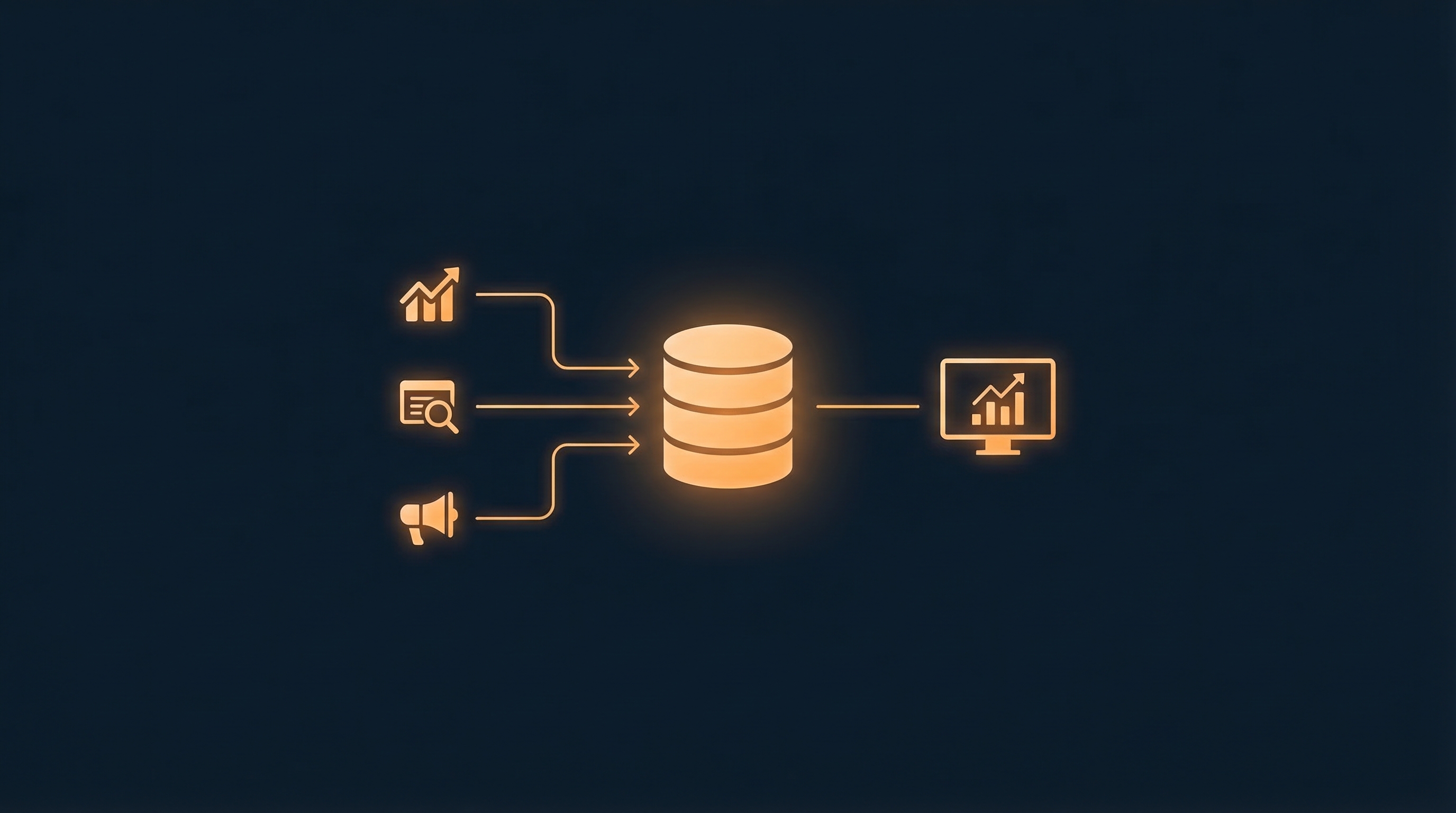
ここが一番の肝。tl;dvで生成した要約を、Notionのデータベースに自動で流し込む。これをやると、会議の記録が検索可能なナレッジベースになる。
事前準備:Notion側のデータベース作成
Notionに議事録用のデータベースを作っておく。
プロパティは最低限これだけあればいい。
- 会議名(タイトル)
- 日時(日付)
- 参加者(マルチセレクトまたはリレーション)
- 種別(セレクト:定例 / スポット / 商談 / 社内)
- AI要約(テキスト or ページ本文に格納)
- 録画リンク(URL)
tl;dv → Notion の接続手順
- tl;dvのダッシュボードで「Settings」→「Integrations」を開く
- Notionの「Connect」をクリック
- Notionの認証画面で、議事録データベースがあるワークスペースを選択
- tl;dvにアクセスを許可するページ(議事録データベースの親ページ)を選択
- 接続完了
自動連携の設定
接続が完了したら、どのデータをNotionに送るかを設定する。
- 「Integrations」→「Notion」→「Configure」を開く
- 連携先のデータベースを選択
- フィールドマッピングを設定する
- tl;dvの「Meeting Title」→ Notionの「会議名」
- tl;dvの「Date」→ Notionの「日時」
- tl;dvの「AI Summary」→ Notionのページ本文
- tl;dvの「Recording Link」→ Notionの「録画リンク」
- 「Auto-push to Notion」をONにする
これで、会議が終わるたびにNotionのデータベースに1レコードが自動追加される。手作業ゼロ。
運用のコツ
Notion側でビューを3つ作っておくと便利。
ビュー1:タイムライン。日時順に並べた一覧。「先週何の会議があったっけ?」に即答できる。
ビュー2:クライアント別フィルター。参加者や種別でフィルタリング。「○○社との過去の決定事項を全部出す」が一瞬で終わる。
ビュー3:アクションアイテム抽出。AI要約のテキスト内にある「アクションアイテム」だけをサーチ。進捗確認に使う。
他のAI議事録ツールとの違い——Notta・Otter.ai・Fireflies.ai
tl;dvの話だけしていても比較ができない。僕が実際に触ったことのあるツールとの違いを書いておく。
Notta
日本語対応が強い。UIも日本語化されていて、国内ユーザーには一番とっつきやすいツール。リアルタイム文字起こしの精度も高い。ただ、無料プランの録画時間が月120分と制限がある。tl;dvは無料で録画無制限。この差は大きい。Notion連携はNottaにもあるが、Zapier経由が必要で、直接連携のtl;dvのほうがシンプル。
Otter.ai
英語の文字起こしでは業界トップクラスの精度。英語ミーティングがメインならOtter一択と言ってもいい。ただし、日本語対応は弱い。日本語の会議が多い環境では選択肢に入らない。
Fireflies.ai
機能の幅広さではtl;dvと互角。CRM連携(Salesforce、HubSpot)はFirefliesのほうが充実している。営業チームで大規模に使うならFirefliesのほうが合うケースもある。一方で、UIがやや複雑で、初期設定に時間がかかる印象。小規模チームや個人ならtl;dvのほうが始めやすい。
僕がtl;dvを選んだ理由
正直に言うと、決め手は「無料プランの太っ腹さ」だった。録画無制限、文字起こし無制限。小さいチームで試すのにコストのハードルがない。で、使ってみたらNotion連携がワンクリックでつながって、そのまま定着した。
ツール選びに正解はない。チームの規模、使っている会議ツール、予算で最適解は変わる。ただ、「まず無料で試す」ならtl;dvが最もハードルが低いのは間違いない。
議事録を「ナレッジ資産」に変える3つの運用ルール
ツールを入れただけでは資産にならない。運用ルールが必要。
ルール1:保存場所を1箇所に統一する
tl;dv × Notionの連携を設定した時点で、保存場所は自動的にNotionに統一される。ここがAIツールの強み。人間の意思に頼らず、仕組みで統一できる。
Chatworkに議事録を流す運用は、今すぐやめたほうがいい。チャットツールの情報は流れる。3ヶ月前の投稿を探すのは現実的じゃない。
ルール2:会議の冒頭5分で「前回のアクション確認」を入れる
効果が一番デカい仕組みがこれ。
会議の最初の5分で、Notionの前回議事録を画面に映し、アクションアイテムの進捗を確認する。やらなかった場合は理由を聞き、次の期限を再設定する。
この5分を入れるだけで、「決まったのに実行されない」が劇的に減る。
(正直、最初は「わざわざ前回の振り返りに5分も使うのか」と思った。でもやってみたら、この5分で40分の再議論がなくなった。ROIで言えば800%。)
Bain & Companyの調査では、「会議の時間のうち約33%が過去に決定済みの事項の再議論に費やされている」と報告されている。冒頭5分の確認だけでこの33%がゼロになるなら、やらない理由がない。
ルール3:四半期に1回、議事録を「分析」する
僕が今回やったのは、議事録を「書く」だけじゃなく**「分析する」**こと。
Notionに蓄積された議事録を並べて、以下を抽出した。
- 繰り返し出てくるテーマ。毎回話題になる課題は構造的な問題の可能性が高い。「毎月レポートが遅い」が3ヶ月連続で出ていたら、担当者の問題じゃなくプロセスの問題
- 決定から実行までのリードタイム。「来週までに」と決めたアクションが実際に完了するまで何週間かかっているか。平均2週間以上なら、期限設定か会議頻度を見直す
- 発言の偏り。5人の会議で1人が80%話しているなら、残り4人の出席意義を再考する
tl;dvの有料プランでは「Speaker Analytics」という機能で発言比率が自動計測される。手動で数える必要すらない。
導入のBefore / After
Before
会議終了 → 「議事録は△△さんお願いします」 → 2日後にChatworkで共有 → 誰も読まない → 次の会議で同じ話をする → 全員がモヤモヤ
After
会議終了 → tl;dvが自動で録画・文字起こし・AI要約 → Notionに自動保存 → 次の会議冒頭5分で前回アクション確認 → 同じ話ゼロ → 全員が「前に進んでいる」と実感
議事録を書く時間がゼロになったのは当然として、一番変わったのは「過去の会議を参照する習慣」がついたこと。Notionで検索すれば、半年前の決定事項も30秒で出てくる。
「うちの会議はそんなに多くない」への反論
月1回の定例が2本あるだけでも、年間24回の会議になる。1回1時間として24時間。うち「再議論」が3割を占めていたら、年間7時間がムダ。
ムダなのは時間だけじゃない。「前に決めたのに、また振り出しに戻った」という心理的なフラストレーションのほうが、チームの士気に与える影響は大きい。
ハーバード・ビジネス・レビューの2022年の記事では、「非生産的な会議が従業員のモチベーションを最大24%低下させる」と報告されている。逆に言えば、会議を生産的にするだけでチームの士気が上がる。
tl;dvの無料プランなら、初期費用ゼロで始められる。セットアップは15分。「まず1回の会議で試す」だけでいい。
tl;dvのさらに先——AIエージェントとの組み合わせ
ここから先は少し応用的な話。興味がある人だけ読んでほしい。
tl;dvで蓄積したNotionの議事録データは、AIエージェント(自律的にタスクを実行するAI)の知識ベースとしても使える。
たとえば、Claude(Anthropic社のAI)にNotion MCPを接続すれば、「先月の○○社との会議で決まったアクションアイテムを一覧にして」と自然言語で指示するだけで、Notionのデータベースを検索して回答してくれる。
この仕組みを作ると、会議の記録が「読むもの」から「問い合わせるもの」に変わる。検索すらしなくていい。AIに聞けばいい。
(正直、ここまでやっている中小企業はほぼいないと思う。だからこそ、やれば圧倒的な差がつく。)
よくある質問(FAQ)
Q. tl;dvは日本語の文字起こしに対応していますか? A. 対応している。30以上の言語に対応しており、日本語もそのひとつ。精度は体感90%以上で、業務利用に十分なレベル。
Q. 無料プランでどこまで使えますか? A. 録画・文字起こしは無制限。AI要約はベーシックなテンプレートが使える。カスタムテンプレートやCRM連携は有料プラン(月20ドル〜)が必要。
Q. 参加者の同意なしに録画しても問題ないですか? A. tl;dvのボットが会議に参加すると、全員に通知が表示される。ただし、社内ポリシーとして「会議は録画する」旨を事前に周知しておくのがベター。録画の同意は法的にも重要なので、自社の規定を確認してほしい。
Q. Google Meet以外の会議ツールでも使えますか? A. Zoom、Microsoft Teamsにも対応。ただし、ツールごとに連携方法が異なる(Chrome拡張 vs ボット参加)。
Q. Notion以外のツールとも連携できますか? A. Slack、HubSpot、Salesforce、Trelloなど多数のツールと連携できる。Zapier経由ならほぼ何にでもつなげられる。
Q. セキュリティは大丈夫ですか? A. tl;dvはSOC 2 Type II認証を取得している。録画データはAWS上で暗号化されて保存。企業利用に耐えうるセキュリティ基準は満たしている。ただし、機密性の高い会議を録画する場合は、自社の情報セキュリティ担当に確認を取るのが無難。
今日からやること
議事録のテンプレート化は5分。tl;dvのアカウント作成は2分。Notion連携の設定は10分。合計17分の投資で、会議のナレッジが組織に蓄積される仕組みが手に入る。
会議は「時間の消費」じゃなく「資産の蓄積」にできる。 まずは次の1回の会議で、tl;dvの録画ボタンを押してみてほしい。
参考文献
- Hermann Ebbinghaus「Memory: A Contribution to Experimental Psychology」(1885)
- Atlassian「State of Teams 2024」 https://www.atlassian.com/blog/teamwork/new-research-how-teams-work
- Bain & Company「Managing Your Scarcest Resource」 https://www.bain.com/insights/managing-your-scarcest-resource/
- Harvard Business Review「Stop the Meeting Madness」 https://hbr.org/2017/07/stop-the-meeting-madness
- tl;dv 公式サイト https://tldv.io/
- tl;dv Security & Compliance https://tldv.io/security