毎週月曜の朝、同じ作業を繰り返している。
その自覚があるなら、もう自動化の候補を1つ見つけている。
僕は先日、n8nのワークフローのデバッグに数時間を費やした。「デバッグに数時間」と聞くとプログラマーの仕事っぽい。でもコードは1行も書いていない。画面上のブロック(n8nでは「ノード」と呼ぶ)を線で繋げるだけ。GA4からデータを取得して、スプレッドシートに書き込んで、Slackに通知する。この一連の流れが全自動で動くようになった。
1回の設定で毎週2時間の手作業がゼロに。年間100時間以上。営業日に換算すると約12.5日分。半月の労働時間が浮く計算だ。
この記事では、ノーコード自動化ツール「n8n」の使い方を日本語で解説する。初心者がつまずきやすいポイントも含めて、実際の操作手順を追いながら書いていく。
n8nとは何か──30秒で理解する
n8n(エヌエイトエヌ)は、オープンソースのワークフロー自動化ツール。読み方は「ノーデモーション」とも。要するに**「AのサービスでBが起きたら、CのサービスでDをする」を、コードなしで設定できるツール**だ。
例えば。
- 「Googleフォームに回答が届いたら」→「Slackの指定チャンネルに通知する」
- 「毎柝9時になったら」→「GA4のデータを取得して」→「スプレッドシートに書き込む」
- 「新しいメールが届いたら」→「件名に"見積"が含まれていれば」→「Asanaにタスクを追加する」
これをドラッグ&ドロップでブロックを繋げるだけで設定できる。レゴブロックの組み立てに近い。
n8nの最大の特徴はセルフホスティング(自分のサーバーで動かせること)。データが外部のサーバーに出ない。クライアントの個人情報や社内の売上データを扱うとき、この安心感は大きい。クラウド版もあるから、サーバーの知識がなくても始められる。
n8nの使い方──初心者向けチュートリアル
ここからは実際の操作手順を追う。初めてn8nを触る人がつまずかないように、ステップごとに書く。
STEP 1: アカウント作成とログイン
n8nを始める方法は2つ。
- n8n Cloud(クラウド版): n8n.io でアカウントを作成するだけ。14日間の無料トライアルあり。インストール不要ですぐに使える
- セルフホスト版: Docker環境があれば
docker runコマンド1つで起動できる。データが自社サーバーから出ないのが強み
初心者はクラウド版から始めるのがいい。操作に慣れてからセルフホスト版に移行すればいい。
STEP 2: 最初のワークフローを作る
ログインすると、キャンバス(作業スペース)が表示される。ここにノードを置いていく。
やることはシンプルで、3つだけ。
1. トリガーノードを置く
画面左上の「+」ボタンをクリック。検索窓に「Schedule」と入力して「Schedule Trigger」を選ぶ。これが「いつ実行するか」を決めるノード。毎日、毎週、毎月、好きなタイミングを指定できる。
たとえば「毎週月曜の朝9時」にしたければ、Rule欄で「Week」を選んで、Monday・9:00に設定する。これだけ。
2. アクションノードを繋げる
トリガーノードの右にある「+」をクリック。今度は「Google Sheets」を検索して選ぶ。操作は「Append Row(行を追加)」や「Read Rows(行を読み取り)」などから選べる。
初回だけGoogleアカウントとの接続認証が必要。「Sign in with Google」ボタンを押して、アクセスを許可するだけだ。一度やれば次からは自動で認証される。
3. テスト実行する
画面上部の「Test workflow」ボタンをクリック。ワークフローが先頭のノードから順に実行されて、各ノードの出力データがリアルタイムで表示される。エラーがあればどのノードで止まったか一目でわかる。
ここまでで15分。初めてでも30分あれば最初のワークフローが動く。
STEP 3: ノード間のデータ連携を設定する
n8nの操作で最初にちょっと戸惑うのが「ノード間のデータの受け渡し」。でもこれも慣れたら簡単だ。
各ノードは前のノードから受け取ったデータを使える。たとえばGoogleスプレッドシートから読み取ったデータの「A列の値」を次のSlackノードのメッセージに使いたい場合、Slackノードの「Message」欄で {{ $json.A列のヘッダー名 }} と書く。
入力欄の右にある「Expression」ボタンを押すと、前のノードのデータ一覧が表示される。そこからクリックで選ぶだけ。手入力する必要はない。
STEP 4: 条件分岐を追加する
「問い合わせ内容に"見積"が含まれていたら営業担当に通知、それ以外はサポート担当に通知」のような条件分岐もノードで設定できる。
「IF」ノードを検索して配置する。条件を「Value 1」に {{ $json.subject }}、「Operation」に「Contains」、「Value 2」に「見積」と設定する。TrueとFalseの2つの出力が出るから、それぞれに別のノードを繋げればいい。
プログラミングで言うif文。でもコードは書かない。
僕が実際に自動化した3つのワークフロー
ここからは実例。Before/Afterと、n8nでの設定ポイントを書く。
ワークフロー1: データ収集の自動化
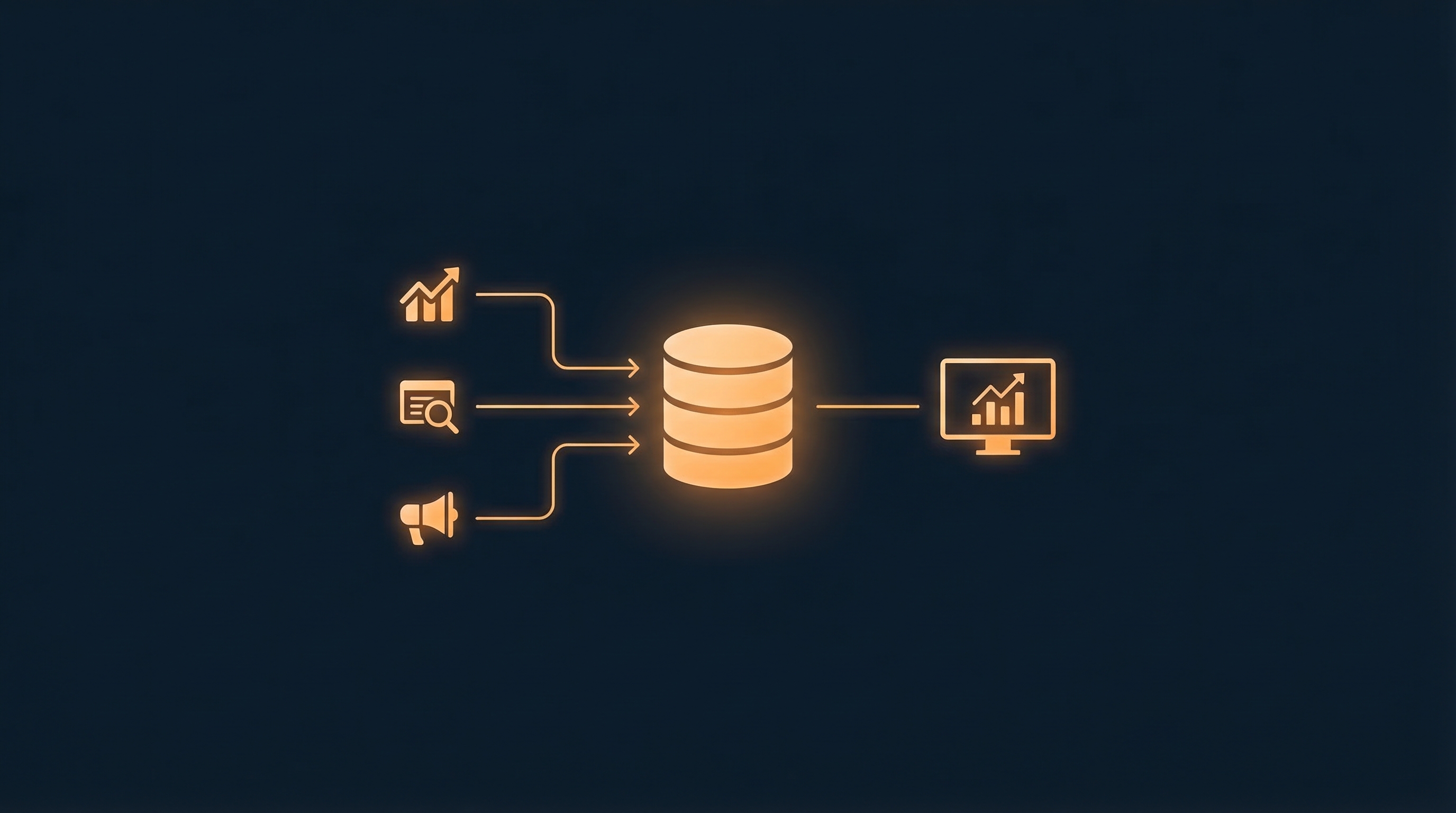
Before: 毎週月曜日に、GA4・Search Console・Google広告の3つの管理画面にログインして、前週のデータをダウンロード。スプレッドシートに貼り付ける。所要時間は約40分/週。地味にしんどい。
After: n8nが毎週月曜朝6時に自動実行。各APIからデータ取得、Googleスプレッドシートに書き込み、前週比を自動計算、Slackに「今週のデータ更新完了」と通知。所要時間は0分/週。
年間削減時間: 40分 x 52週 = 約35時間
n8nの設定ポイント: Schedule Triggerで「毎週月曜6:00」に設定。GA4ノード → Google Sheetsノード → Slackノードを順に繋ぐ。GA4のAPIはリクエスト数に制限(レート制限)があるので、「Wait」ノードを間に挟んで5分間隔を空けるのがコツ。僕はここで最初つまずいた。
ちなみに、このデータ収集の仕組みはレポート自動化の記事でも詳しく書いている。
ワークフロー2: 問い合わせの即時通知
Before: 問い合わせフォーム(Googleフォーム)の送信をGmailで確認していた。メールに埋もれて気づくのが翌日になることも。対応漏れが月2〜3件あった。
After: フォーム送信と同時に、Chatworkに通知が飛ぶ。問い合わせ内容の要約付き。対応漏れがゼロになった。
n8nの設定ポイント: Google Forms TriggerまたはWebhookノードをトリガーにする。受信したデータからname、email、messageフィールドを取り出して、Chatworkノードのメッセージ本文に埋め込む。通知テンプレートは [新規問い合わせ] {{$json.name}}様より のように書くと、誰からの問い合わせかすぐわかる。
ワークフロー3: レポートの自動生成
Before: 月末に各サービスのデータをExcelにまとめて、グラフを作り直していた。所要時間は約3時間/月。
After: データはNotionのデータベースに毎日自動蓄積。月末は「開くだけ」でデータが揃っている。グラフもNotionのビュー機能で自動生成される。所要時間は確認の10分/月。
年間削減時間: 約34時間
n8nの設定ポイント: Schedule Triggerを「毎日23:00」に設定。HTTP Requestノードで各サービスのAPIを叩いて、Notionノードで「Create Database Item」を選ぶ。Notionのデータベースのプロパティ(列)と、APIから取得したデータのフィールドをマッピングする作業が必要。ここは最初ちょっと面倒だけど、一度やれば後は完全放置。
n8n・Make・Zapierの比較──どれを選ぶべきか
ノーコード自動化ツールの代表格は3つ。n8n、Zapier、Make(旧Integromat)。それぞれ性格が違う。
料金
- n8n: セルフホスト版は完全無料。クラウド版は月額約20ユーロ(約3,200円)から。実行回数の制限がゆるい
- Zapier: 無料プランは月100タスクまで。有料プランは月額19.99ドル(約3,000円)から。タスク数で課金されるので、大量に実行すると高くなる
- Make: 無料プランは月1,000オペレーションまで。有料プランは月額10.59ドル(約1,600円)から。コスパは3つの中で一番いい
機能と柔軟性
- n8n: オープンソースで拡張性が高い。カスタムノード(自分で機能を追加する仕組み)も作れる。APIを直接叩くHTTP Requestノードがあるので、公式に対応していないサービスとも連携できる
- Zapier: 連携サービス数が7,000以上で圧倒的に多い。設定がシンプルで、非エンジニアでも迷いにくい。ただし複雑な条件分岐は苦手
- Make: ビジュアルが直感的。複雑なワークフローの全体像が把握しやすい。Zapierより柔軟で、n8nより手軽。バランス型
日本語対応
正直に言うと、3つとも管理画面は英語。2025年時点で、日本語UIのノーコード自動化ツールはほぼない。ただ、操作自体はアイコンとドラッグ&ドロップが中心なので、英語が苦手でも意外と使える。n8nのコミュニティフォーラムには日本語の投稿もちらほらある。
この記事がn8nの「使い方を日本語で解説する」ことにフォーカスしているのは、そういう背景がある。公式ドキュメントが英語しかないから。
僕の結論
中小企業でデータを外に出したくないならn8n一択。サーバーの知識がなくて「とにかく簡単に始めたい」ならZapier。コスパ重視で月の実行回数が多いならMake。
迷ったらn8nのクラウド版を14日間試して、合わなかったらMakeに移る、くらいの気持ちでいい。どのツールも無料で試せるから、まず触ってみるのが一番速い。
AIエージェントとの連携を考えているなら、MCP Toolboxの解説記事やDify MCPの活用法も参考になるはず。n8nはAIノードも搭載していて、OpenAIやClaude APIと直接繋げられる。
自動化の優先順位の決め方
全部を一度に自動化しなくていい。以下の基準で優先順位をつける。
優先度: 高
- 毎日または毎週やっている作業: 頻度が高い=削減効果が大きい
- 手順が完全に決まっている作業: 判断が不要=自動化しやすい
- ミスが許されない作業: 手作業ミスのリスクがある=自動化の安心感が大きい
優先度: 中
- 月1回程度の作業: 頻度は低いが毎回面倒。月末のレポート作成が典型
- 一部に判断が必要な作業: 条件分岐がある。「件名に○○が含まれていたら」のようなルールベースの判断なら自動化できる
優先度: 低
- 年に数回しかやらない作業: 自動化の設定時間のほうが長くなる可能性がある
- 毎回手順が変わる作業: ルール化できないものは自動化に向かない
Zapierの「State of Business Automation 2024」レポートによると、自動化を導入した中小企業の88%が「導入コストを6ヶ月以内に回収した」と回答している。ROIが出るまでのスピードが速い。
「設定が難しそう」に答える
ノーコードツールの設定は、スマホアプリのアカウント設定と同じくらいの難易度だ。
- サービスを選ぶ(例: Googleスプレッドシート)
- トリガーを選ぶ(例: 毎週月曜9時)
- アクションを選ぶ(例: 新しい行を追加)
- 接続を許可する(Googleアカウントでログインするだけ)
- テスト実行する
ここまでで15分。
ただし正直に書くと、複雑なワークフローはそれなりに試行錯誤が要る。僕がデバッグに数時間かけたのもその部分。「GA4のAPIがレート制限に引っかかったから5分待ってリトライする」みたいな処理は、最初は手こずった。
コツは1つ。シンプルなものから始めること。
「フォームの回答をSlackに通知する」くらいからでいい。慣れたら条件分岐を足す。エラーハンドリングを加える。いきなり10ノードのワークフローを組もうとすると心が折れる。
外部データの取得を自動化したいなら、Firecrawlを使ったWebスクレイピングの記事も参考になる。n8nのHTTP Requestノードと組み合わせると、かなり柔軟にデータ収集ができる。
Before / After──全体の成果
自動化前と後で、数字がどう変わったかを書いておく。
週あたりの手作業時間
- Before: 約4時間
- After: 約30分
月あたりのレポート作成時間
- Before: 約3時間
- After: 確認の10分
問い合わせ対応漏れ
- Before: 月2〜3件
- After: 0件
年間の削減工数
- 約200時間
200時間。営業日で25日。丸1ヶ月分の労働時間だ。この時間を営業に使うか、新規事業の企画に使うか、単純に早く帰るか。どれを選んでもいい。
今日やること
自動化は「エンジニアの特権」じゃない。ノーコードツールがある今、繰り返しを見つけたら自動化する、は経営者の基本スキルだと僕は思っている。
最初の一歩として、この順番で進めてほしい。
- 15分: 「毎週やっている繰り返し作業」を紙に書き出す
- 30分: n8nのクラウド版にアカウント登録して、最初のワークフローを1つ作る
- 半日: 優先度の高い作業を3つ自動化する
- 月1回・15分: ワークフローが正常に動いているか確認する。エラーが出ていたら修正する
まずは1つ。最も面倒な繰り返し作業を自動化するところから始めよう。
参考文献
- Zapier「The State of Business Automation 2024」 https://zapier.com/blog/state-of-business-automation/
- n8n公式ドキュメント https://docs.n8n.io/
- Make(旧Integromat)公式サイト https://www.make.com/
- Forrester Research「The Total Economic Impact of Workflow Automation」 https://www.forrester.com/
- McKinsey Global Institute「A future that works: Automation, employment, and productivity」 https://www.mckinsey.com/featured-insights/digital-disruption/harnessing-automation-for-a-future-that-works